 お客さま向けガイド
公式LINEかんたん開設ガイド
お店の公式LINEを、スマホだけで約5分・無料でつくれます。アカウントはご本人名義になり、開設後の設定はすべて Musubi が代行します。
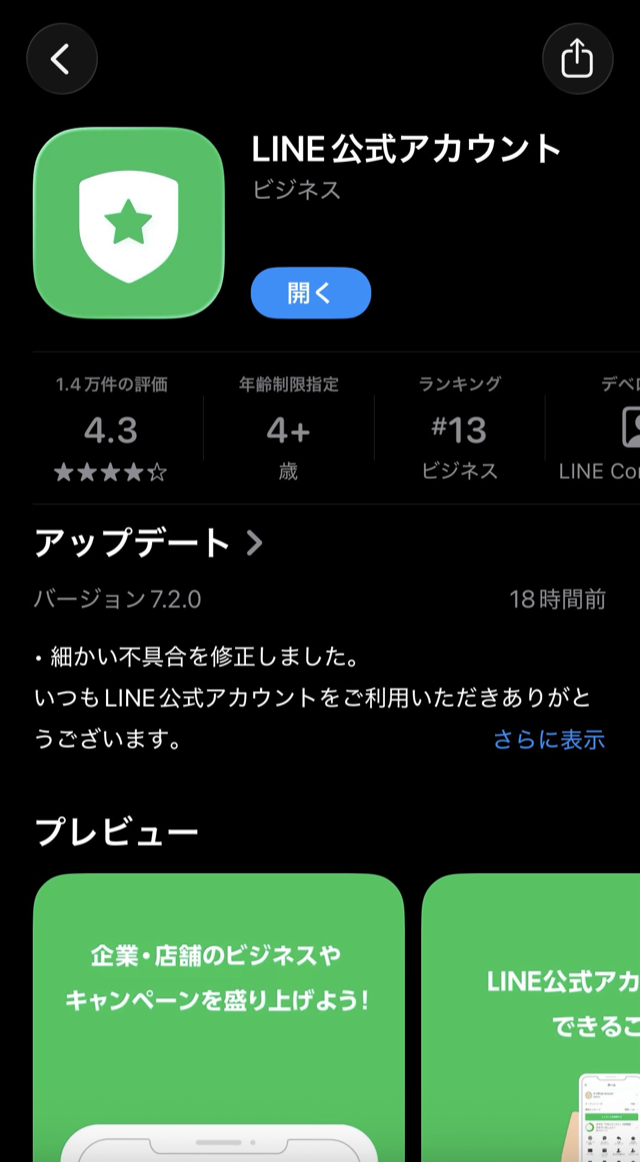
2
アプリを開いて「ログイン・新規登録」
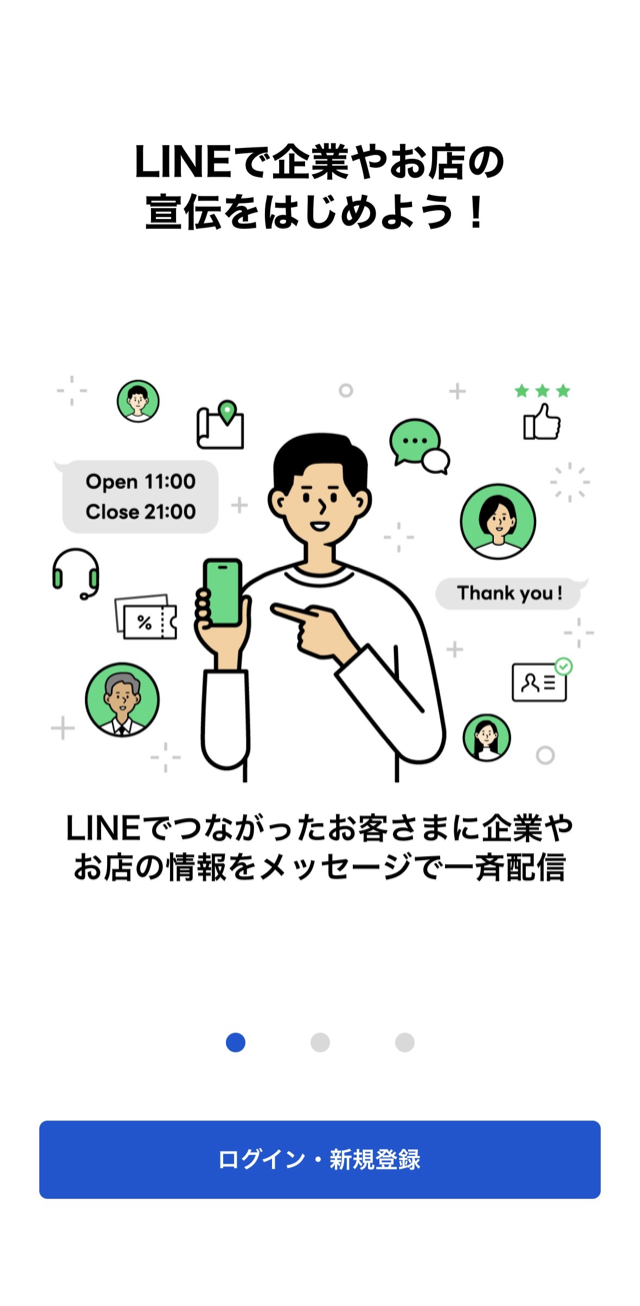
この青いボタンをタップ
3
「LINEアカウント」でログイン
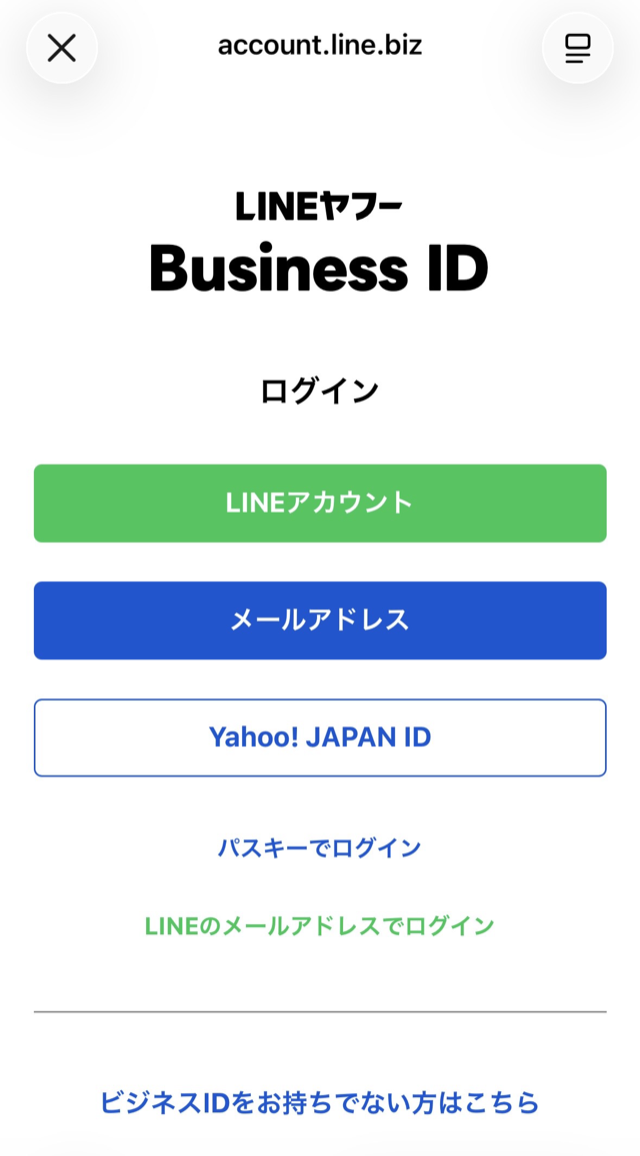
いちばん上の緑をタップ →
LINEが開いたら「許可する」
LINEが開いたら「許可する」
ふだんのLINEで入れます。新しいパスワードは不要です。
4
「次へ」で戻る
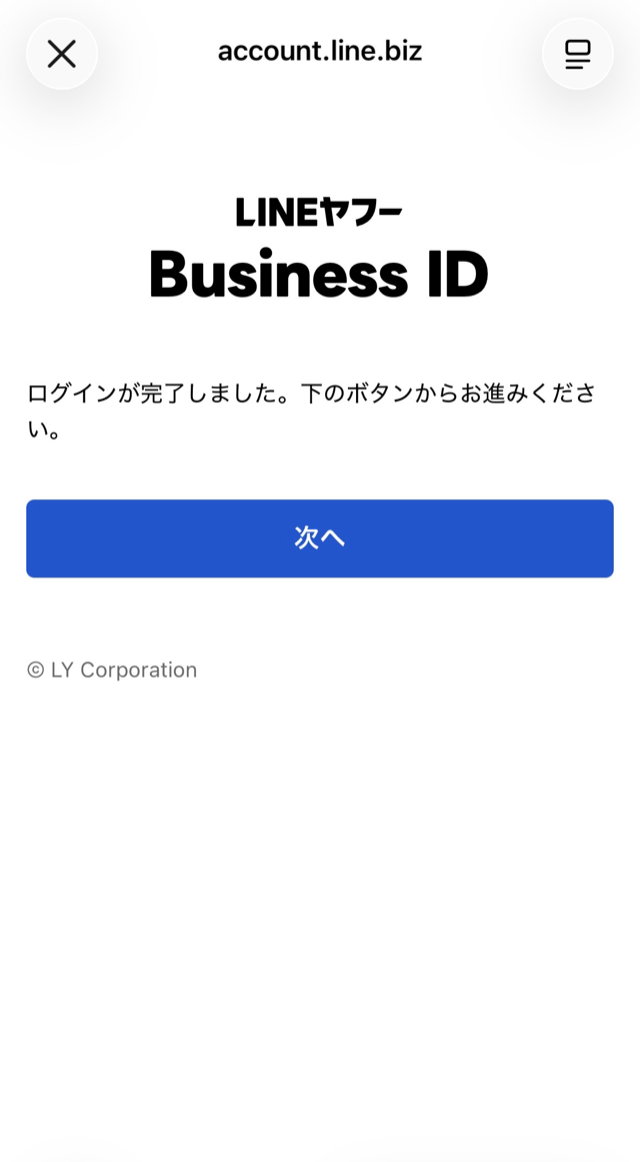
「次へ」をタップ
5
はじめての方は、お店の情報を入力
6
この画面が出たら開設完了!
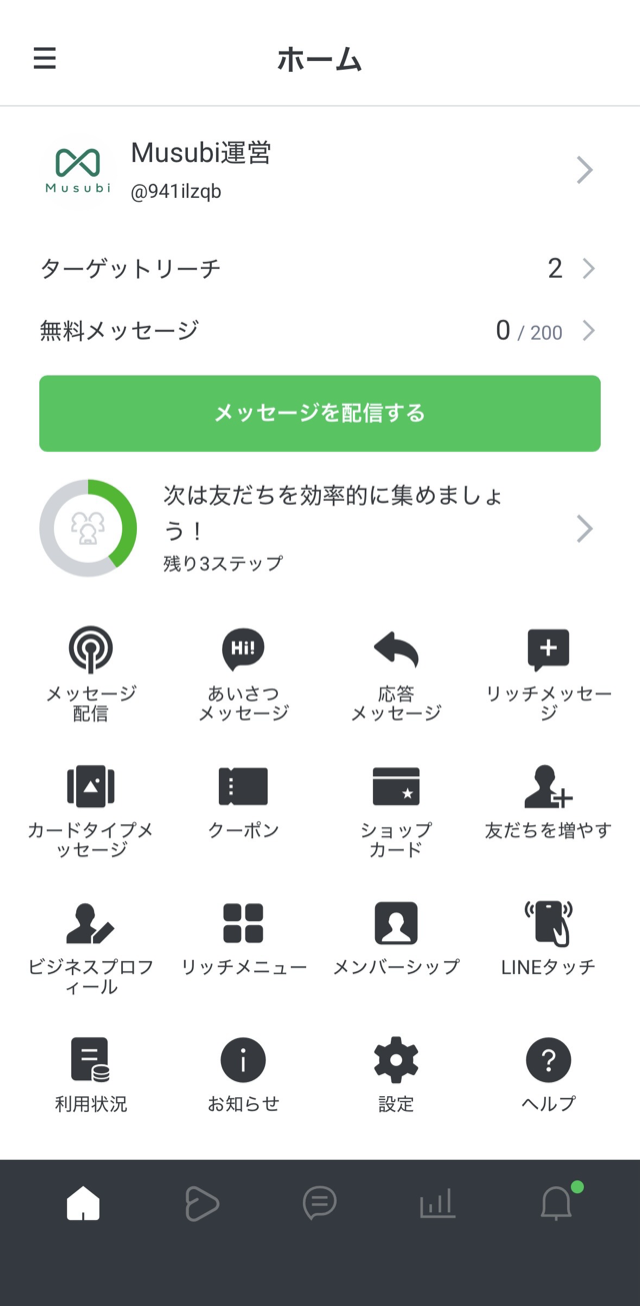
自分のアカウント名が
出ていれば完了!
出ていれば完了!
7
Musubi を追加①(設定 → 権限)
①下の方の「設定」をタップ
↓
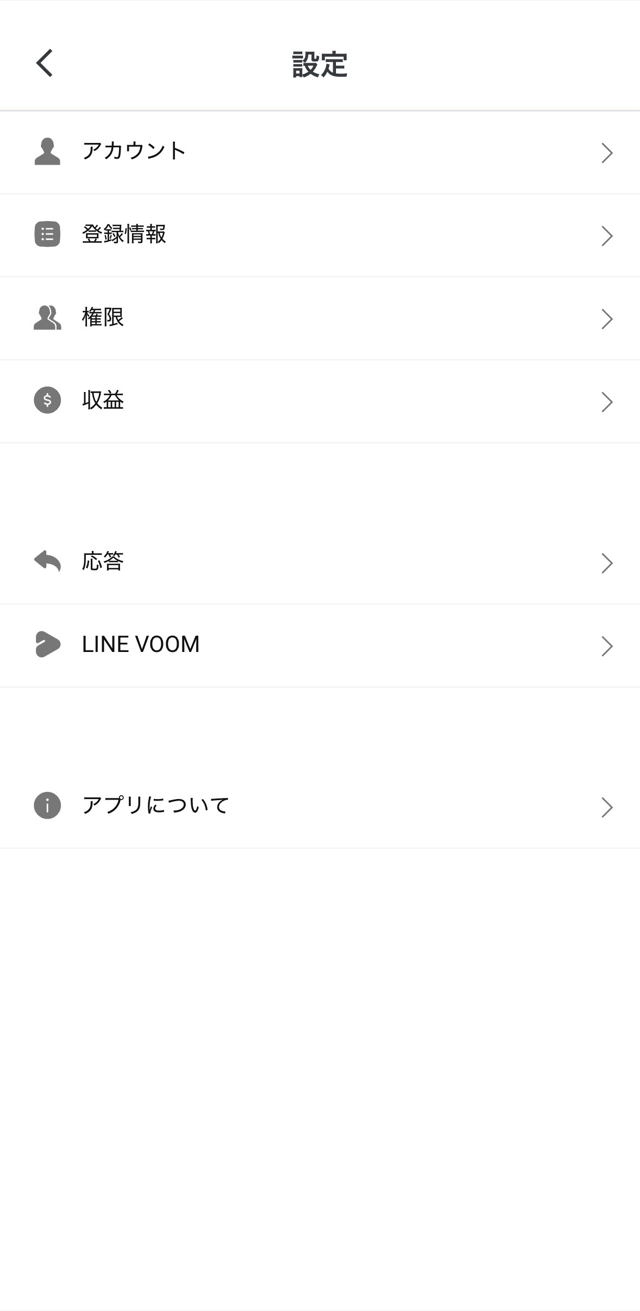
②「権限」をタップ
8
Musubi を追加②(メンバーを追加)
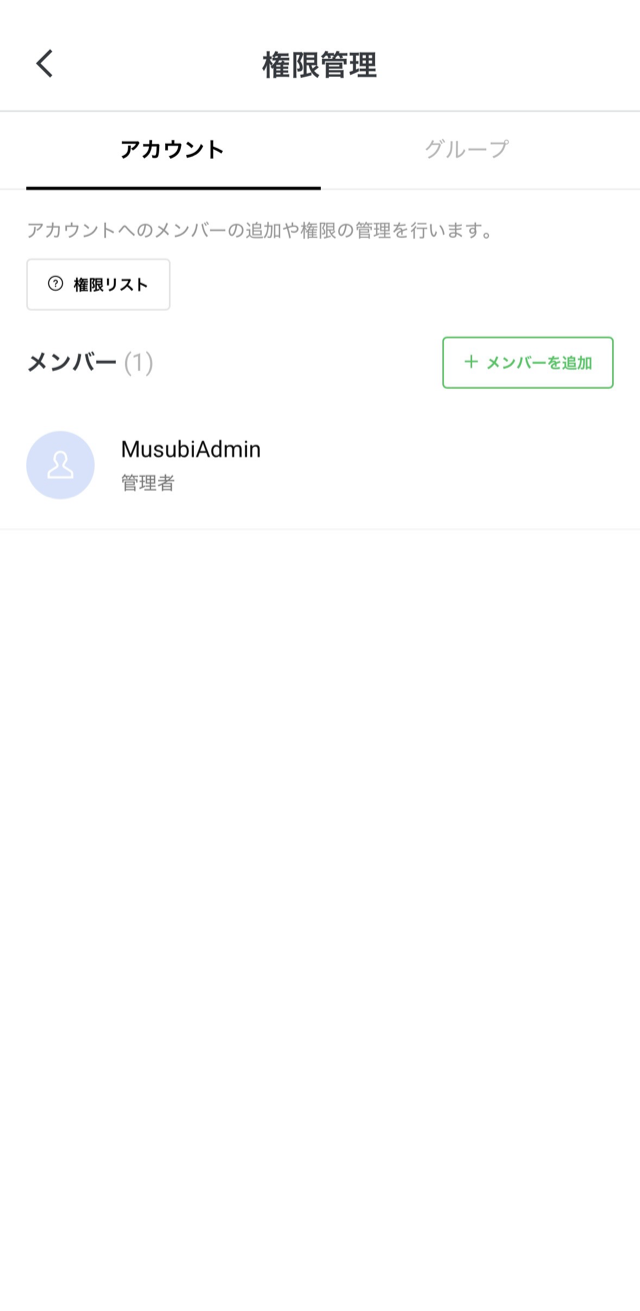
③ここをタップ
9
Musubi を追加③(権限を「管理者」にしてURL発行)
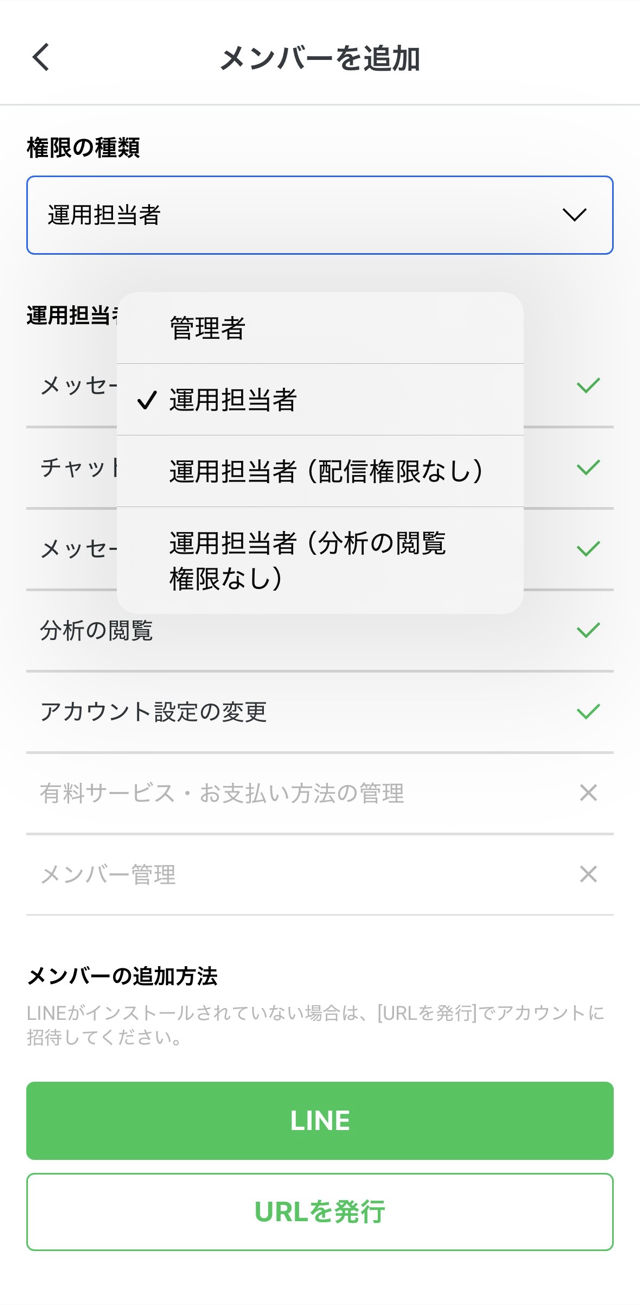
④いちばん上の「管理者」を選ぶ
⑤下の「URLを発行」をタップ
ここは必ず「管理者」にしてください。「運用担当者」のままだと配信やアカウント設定などをMusubiが代行できません。「URLを発行」で出てきたURLをコピーして、LINEでMusubi(渡辺)に送ってください。URLの期限は24時間、切れたらもう一度発行すればOKです。
✓
ここまでで作業は終わり。プロフィール・あいさつ文・QRコード・サイトへの接続は、ぜんぶ Musubi がやります。
よくある質問
- 費用はかかりますか?
- 無料です。1対1のチャット返信は無制限。一斉配信のみ月200通まで無料です。
- アカウントは誰のものになりますか?
- ご本人のものです。友だちリストも含めてお客さまの資産になります。
- 認証済み(青バッジ)にしなくていいの?
- あとからいつでも申請できます。まずは未認証のまま開設して問題ありません。
- 個人のLINEと混ざりませんか?
- 混ざりません。公式LINEは別アカウントとして動きます。
- お客さまへの返信はどこからするの?
- いま入れていただいた「LINE公式アカウント」アプリから、ふだんのLINEと同じ感覚で返信できます。
Musubi(Web制作・運用)|このガイドは汎用版です。お客さまごとの固有情報(アカウント名の例など)は読み替えてください。最終更新: 2026-08-11